Semester lalu di salah satu tugas kuliah Computer Vision, kita diminta untuk membuat model CNN dengan dataset CIFAR10. Awalnya ngira ini kayak MNIST dataset yang satset train nggak sampai 10 epoch dapet akurasi >90%. Ternyata dataset ini lebih kompleks. Menariknya, dari satu tugas sederhana ini, Pak Dosen mengenalkan para mahasiswa tentang beragam strategi di deep learning.
Di tutorial ini kita akan coba membuat model machine learning untuk dataset CIFAR10. Kita akan buat modelnya dari scratch menggunakan PyTorch dan tidak menggunakan pre-trained model agar kita bisa lebih dalam memahami apa yang terjadi. Kita juga akan menarget (sebagai tantangan) untuk mendapatkan akurasi >85% dalam 40 epoch.
Source code tutorial ini tersedia dalam bentuk Google Colab di sini (akan terus dilengkapi komentar dan catatan pada notebook tersebut)
Catatan: Artikel ini tidak membahas dasar-dasar deep learning menggunakan PyTorch. Bagi yang ingin tahu dasar deep learning atau dasar PyTorch bisa mengunjungi artikel terkait di blog ini:
Dataset CIFAR10 adalah dataset citra berukuran 32×32 pixel berwarna. Sesuai namanya, CIFAR10 terdiri dari 10 kelas (kucing, burung, …, kapal). Jelas dataset ini berbeda dari MNIST yang hanya hitam putih. Selain itu jika dilihat di paper-paper, rata-rata akurasi yang diperoleh untuk CIFAR10 adalah sekitar 92% (dibanding MNIST yang bisa sampai >98%). Meskipun begitu, dataset ini masih tergolong mudah dan cocok untuk buat latihan klasifikasi citra. Dataset CIFAR10 bisa didownload langsung menggunakan perintah dari PyTorch.
The "Hello World"s of machine learning:
2015: RandomForestClassifier on Iris 2017: MLP on MNIST 2019: AlexNet on Cifar-10 2022: DistilBERT on IMDb movie reviews
Sebastian Raschka, machine learning researcher yang bukunya cukup populer, juga berpendapat CIFAR10 termasuk salah satu dataset yang cocok untuk latihan.Continue reading
Setelah banyak eksperimen di bidang machine learning, saya masih merasa mencatat keluaran eksperimen itu bagian yang tidak mudah. Rasanya hampir semua eksperimen machine learning yang saya lakukan, saya catat dengan cara dan gaya yang berubah-ubah. Ada yang saya input manual ke excel, atau log ke csv, atau sekadar di notepad. Belum lagi ketika prosesnya, eksperimen kadang harus berubah, gagal, tidak sesuai harpaan… (>,<) dan akhirnya bikin mood mencatat rapi itu makin hilang di tengah-tengah.
Alhamdulillah akhir 2021 lalu nemu tools menarik untuk mencatat hasil eksperimen dengan rapi dan lengkap dan mudah, yakni dengan Weights and Biases.
Weights and Biases (atau kadang ditulis W&B atau kadang juga wandb) adalah suatu tools yang memudahkan pencatatan eksperimen machine learning. Yang menarik dari weights and biases, sesuai dengan taglinenya “Log (Almost) Anything”, dia mampu mencatat hampir semua hal yang terjadi pada saat eksperimen dengan mudah. Beberapa data yang saya ingat bisa dicatat saat setiap run adalah:
Nilai loss atau akurasi atau nilai-nilai lain yang berubah-ubah saat training
Pemakaian CPU/GPU
Media-media yang dihasilkan selama eksperimen (audio/citra/video)
Perubahan bobot dan bias pada model
Spesifikasi hardware, software, serta versi package python yang terinstall
Parameter-parameter model, seperti learning rate, batch size, dsb.
Semua data itu dicatat secara rapi di server saat setiap kali melakukan “run” eksperimen. Jadi ketika kita melakukan beberapa run kita juga bisa membandingkan grafik-grafik data-data tersebut, dan hal ini akan sangat bermanfaat untuk mengukur performa model atau debugging seiring berjalannya waktu.
Weights and Biases Tutorial
Weights and Biases sendiri sebenarnya bisa berjalan hampir di semua framework machine learning seperi Tensorflow, Pytorch, Scikit-learn, dll. Pada tutorial ini kita akan menggunakan kode yang kita gunakan untuk klasifikasi citra menggunakan CNN dan Pytorch.
Secara umum, ada lima langkah utama untuk melakukan pencatatan menggunakan weights and biases:
wandb.init(): Digunakan untuk mendefinisikan projek apa yang sedang kita jalankan. Pada bagian ini kita juga mendefinisikan parameter apa yang akan dicatat dalam sebuah config.
wandb.watch(): Digunakan untuk memperhatikan (mencatat) kondisi model dari waktu ke waktu
wandb.log(): Digunakan untuk mencatat variabel-variabel lain yang dibutuhkan untuk di catat.
wandb.finish(): Menandai akhir proses pencatatan, jika kita ingin memulai proses pencatatan yang lain.
Pada kode tersebut tampak lima poin di atas bisa dilakukan hanya dalam 5 baris saja (masing-masing perintah satu baris). Menggunakan notebook di atas, saya coba bereksperimen dengan mengubah-ubah nilai learning rate dan banyaknya batch saat training. Hasilnya, tampilan ringkasan pencatatan di dashboard Weights and Biases untuk tutorial di atas seperti berikut:
Saya melakukan empat kali run. dengan mengubah-ubah parameter learning rate dan batch size
Nama-nama seperti “autumn-cloud-5” dan sebagainya, adalah nama yang secara otomatis diberikan W&B untuk membedakan setiap run eksperimen yang kita lakukan. Kita bisa mengubah-ubahnya semau kita jika itu dirasa memudahkan. Untuk detail setiap run bisa dilihat dengan klik setiap namanya, atau mengubah tampilan dalam bentuk tabel seperti di bawah ini:
Tersedia juga catatan dalam bentuk tabel untuk membandingkan pengaturan parameternya
W&B Sweeps
W&B juga menyediakan fitur untuk melakukan hyperparameter optimization. Dengan fitur ini, secara otomatis weights and biases akan mencari nilai-nilai untuk setiap parameter yang memberikan hasil terbaik untuk kasus kita. Hasil akhirnya, kita bisa melihat hubungan nilai parameter dengan loss yang diperoleh.
Saya ambil dari dokumentasi W&B, tutorial menyusul insyaAllah
Komunitas Weights and Biases
Yang menarik lagi tentang W&B ini bukan hanya tools yang disediakan namun juga komunitasnya. Saya bahkan lebih dulu mengikuti kegiatan-kegiatan di komunitas W&B sebelum saya mencoba toolsnya. W&B secara aktif mengadakan mini workshop, paper dan book reading group, seminar, Q&A session, dan masih banyak lagi, di mana kita bisa belajar banyak hal seputar machine learning secara umum tidak hanya seputar W&B.
Kalian bisa cek youtube channelnya untuk melihat beberapa rekaman yang tersedia, atau follow akun twitternya untuk bisa update kegiatan-kegiatan terbarunya.
Tutorial kali ini kita akan membuat model Question Answer (QA), dengan menggunakan library transformer untuk NLP yakni Hugging Face. QA yang kita buat dapat menerima pertanyaan dalam format layaknya pertanyaan yang diajukan manusia, dan memberikan jawaban yang sesuai dengan konteks yang kita harapkan. QA adalah task yang menarik dan berbeda dengan retrieval, karena kita bukan searching keyword jawaban di database, meskipun perkembangan search engine bisa dikombinasi dengan task ini (bisa dibaca artikel menarik di sini https://blog.google/search-language-understanding-bert).
Ada 4 tahapan yang akan dieksplor di tutorial ini:
Membuat Question Answer dengan DistillBERT
Pre-trained Model Transformer Khusus
Membuat Chatbot Telegram
Integrasi Model Transformer QA ke Chatbot Telegram
1. Membuat Question Answer dengan DistillBERT
DistillBERT adalah varian BERT dengan kecepatan inferensi yang baik sehingga cocok digunakan untuk Question Answer system. Perbedaan DistillBERT, BERT, dan varian lain bisa juga dibaca di sini: https://towardsdatascience.com/bert-roberta-distilbert
Import class pipeline dari library transformer. Class ini memuat pre-trained model untuk berbagai task NLP dalam bahasa Inggris. Ada beberapa pilihan task NLP yang bisa kita gunakan misalnya sentiment analysis, translation, question-answering dll. Task yang akan kita gunakan adalah question-answering.
Inisiasi pembuatan obect dengan class pipeline, isikan parameter pertama dengan "question-answering". Step ini akan mendownload model untuk task question-answering sehingga hanya perlu di-run sekali. Inisiasi ini akan otomatis menggunakan model transformer DistillBERT, yang kecepatan inferensinya baik.
Object bisa digunakan dengan mengisikan pertanyaan pada parameter question dan konteks pertanyaan pada parameter context.
Sebagai contoh akan diberikan pertanyaan “Where was Pink Floyd established?” dengan konteks “Pink Floyd was an English rock band formed in London in 1965.“. Implementasinya dituliskan pada code di bawah ini.
# Install library transformer dan Import class pipeline
!pip install transformers
from transformers import pipeline

# Inisiasi object dan Penggunaan pre-trained model QA
qa_model = pipeline('question-answering')
qa_model(question='Where is Pink Floyd established?',
         context='Pink Floyd was an English rock band formed in London in 1965.')
Artikel ini adalah kelanjutan dari artikel setahun yang lalusebelumnya tentang Tensorflow Object Detection. Di artikel sebelumnya kita fokus pada penyiapan data, kali ini kita akan membahas cara melatih dan membuat model deep learning Tensorflow Object Detection menggunakan Google Colab, hingga akhirnya siap digunakan di Android.
Pada tutorial ini kita menggunakan Tensorflow versi 2, yang sedikit berbeda dengan Tensorflow versi 1. Ini salah satu alasan artikel ini tertunda cukup lama, tahun lalu ketika artikel pertama ditulis, Tensorflow versi 2 masih belum cukup stabil untuk object detection maupun untuk diconvert ke TFLite.
Overview
Secara umum ada 3 tahapan untuk membuat model tensorflow untuk mendeteksi objek dan menjadikan model tersebut siap digunakan di Android:
Melatih pre-trained model. Kita akan menggunakan pre-trained model, karena untuk merangkai dan melatih model dari awal akan memakan waktu dan membutuhkan resource yang besar. Kita cukup melakukan fine-tuning model agar model memiliki performa yang baik, untuk dataset baru, dengan waktu pelatihan yang lebih singkat.
Mengconvert model menjadi TFLite. Proses mengubah model yang sudah dilatih ke format yang dapat dipahami oleh mobile Android.
Ketika kita menginstall Tensorflow, kita belum menginstall Tensorflow Object Detection API. Hal ini juga berlaku di Google Colab, kita tetap perlu menginstall Tensorflow Object Detection API terlebih dahulu. Langkah instalasi resminya bisa diakses di sini. Saat artikel ini ditulis instalasi bisa dilakukan dengan:
1.Clone github Tensorflow Object Detection API di Google Colab. Penanda tanda seru (!) di awal baris menunjukkan baris tersebut sedang menjalankan perintah Command Prompt, bukan Python. Perintah ini akan membuat folder models yang berisi file-file dari repository tensorflow object detection.
2. Lalu install API menggunakan perintah di bawah. Penanda %%bash fungsinya mirip dengan tanda !, jika perintah %%bash ditulis di awal baris menunjukkan cell Google Colab tersebut sedang menjalankan perintah Command Prompt, bukan Python.
Sebelumnya maaf semisal judulnya agak “heboh” dan terkesan click-bait 😀 tapi di artikel ini beneran saya ingin menunjukkan bahwa deep learning, khususnya image classification dengan CNN sebenarnya dapat dengan mudah dilakukan hanya dengan 6 baris kode berikut menggunakan library Fastai dan Pytorch:
Artikel ini berfokus pada pengenalan singkat tentang fastai dan juga penjelasan tentang kode di atas. Tutorial lebih detail dan mendalam tentang fastai insyaAllah akan kami coba buat di artikel lain.
Berawal dari Pytorch vs Tensorflow
Sebelum kita masuk lebih dalam tentang Fastai, kita akan me-refresh singkat tentang library atau framework di deep learning. Bagi yang belum tahu, ada dua library besar yang saat ini cukup sering digunakan, yakni Pytorch dan Tensorflow. Pytorch dibuat oleh Facebook sedangkan Tensorflow oleh Google. Keduanya memiliki beragam fitur yang mendukung deep learning, salah satunya Autograd yang pernah saya bahas di artikel ini. Nah, sering kali bagi yang baru belajar deep learning akan bertanya:
Pilih pakai Pytorch atau Tensorflow?
Jawaban salah
Tensorflow itu lebih mudah dipelajari dan digunakan daripada Pytorch. Itu jawaban yang sering saya dengar. Kenapa salah? karena saya yakin kebanyakan orang yang jawab itu dia bukan sedang membandingkan Tensorflow yang murni, melainkan library tambahan yang berada di atas Tensorflow, yakni Keras. Tensorflow yang murni bisa dibilang lumayan ribet juga loh untuk dipelajari dan digunakan (apalagi pas masih versi 1.x di tahun 2019)
Jadi sekilas sejarah, dulu library deep learning itu memang susah-susah pemakaiannya (low-level). Library generasi awal, Theano, bahkan ngodingnya harus “jungkir balik” alur mikirnya. Karenanya, dibutuhkan library lagi di atasnya yang high-level (mudah dipahami dan digunakan) namun tetap terintegrasi dengan library yang low-level, lahirlah salah satunya Keras. Sekarang Keras sudah sangat terintegerasi dengan Tensorflow bahkan tidak perlu di-install terpisah. Tutorial Tensorflow-Keras pernah saya tuliskan di sini.
Jawaban benar
dari salah satu developer utama Pytorch
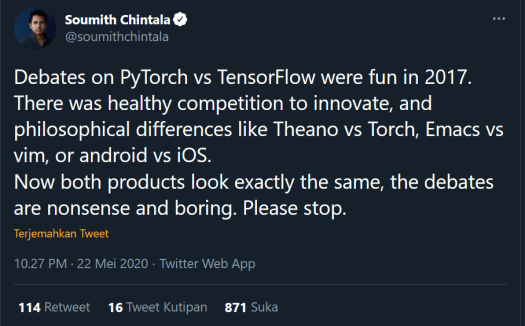
Saat ini bisa dibilang Pytorch dan Tensorflow (khususnya versi 2) sangat mirip. Keduanya sama-sama smoothly bisa digunakan untuk hampir kebanyakan kebutuhan riset dan sehari-hari. Jadi apapun librarynya silakan pilih saja, dan yang terpenting, kuasai dulu sebelum coba library lain.
Kembali ke Jawaban yang salah di atas, ketika kita membandingkan Keras dengan Pytorch maka bisa dibilang kurang apple-to-apple. Karena Keras pada dasarnya adalah high-level library sedangkan Pytorch adalah low-level library, jadi jelas Keras terlihat lebih mudah pemakaiannya. Nah, di artikel ini saya akan jelaskan salah satu high-level library paling populer untuk Pytorch, yakni Fastai.